

YouTubeの管理画面(アナリティクス)を見ていると必ず目にする「ブラウジング機能」という項目。 「ブラウジングって何?」「検索とは違うの?」と疑問に思っている方も多いのではないでしょうか。
実は、YouTubeで再生数を伸ばすために最も重要と言っても過言ではないのが、この「ブラウジング機能」です。今回は、その正体と、数値を見てどう動けばいいのかを初心者の方に向けて解説します。
1. 「ブラウジング機能」って、結局どこからのアクセス?
一言で言うと、「YouTubeが気を利かせて、視聴者の目の前にあなたの動画を並べた場所」のことです。
具体的には、以下の場所から視聴されると「ブラウジング機能」としてカウントされます。
- ホーム画面: YouTubeアプリを開いたとき、最初に出てくるトップページです。
- 登録チャンネルフィード: 自分がチャンネル登録している人の動画が並ぶ画面です。
- 後で見る / 履歴: 視聴者が保存したリストや、過去に見た動画の履歴から戻ってきた場合です。
つまり、視聴者が「何か面白い動画ないかな?」と探しているときに、YouTube側から「これ、好きじゃないですか?」と提案されてクリックされたケースが、すべてここに含まれます。
2. どうやって確認するの?(見方)
スマホの「YouTube Studio」アプリ、またはパソコンの管理画面から確認できます。
- YouTube Studioを開く
- 下のメニューから「アナリティクス」をタップ
- 上のタブから「コンテンツ」(または「視聴者」)を選択
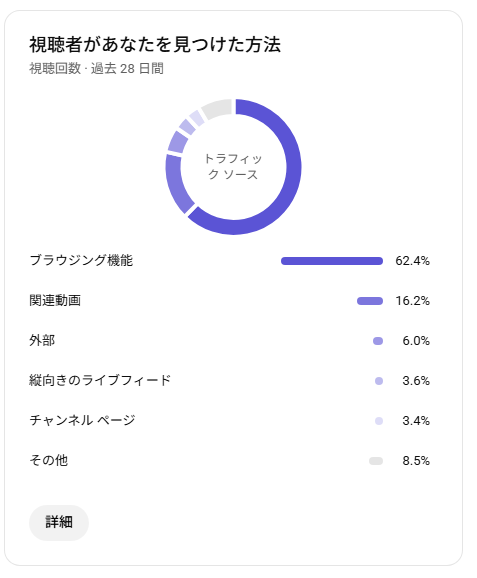
- 「視聴者があなたの動画を見つけた方法」という項目を探す
ここに「ブラウジング機能」という名前で、パーセンテージが表示されているはずです。
3. 数値を見て「何を考え、どうすればいいか」
「ブラウジング機能」の数値は、あなたの動画が「YouTubeというお店の、一等地に並んでいるかどうか」を示しています。
① ブラウジング機能の割合が高い場合
【今の状態】 YouTubeのアルゴリズムが、あなたの動画を「これは価値がある動画だ」と判断して、多くの人のホーム画面にプッシュしてくれています。
【やるべきこと】
- サムネイルのチェック: 多くの人の目に触れているので、クリックされなければもったいないです。「思わず手が止まるサムネイル」になっているか再確認しましょう。
- 動画の冒頭を磨く: ホーム画面から来た人は、検索して来た人よりも「すぐ飽きて離脱しやすい」傾向があります。最初の30秒で視聴者をガッチリ掴む工夫を続けましょう。
② ブラウジング機能が低い(検索流入が多い)場合
【今の状態】 まだYouTube側が「誰にこの動画を勧めればいいか」を迷っているか、あるいは「特定のお悩み解決(ハウツー)」に特化した動画になっている可能性があります。
【やるべきこと】
- タイトルのキーワードを見直す: 「検索」には強いということなので、より多くの人が検索しそうな言葉をタイトルに入れましょう。
- 動画をシリーズ化する: 1本見てもらった後に、YouTubeが「この人の動画は次も勧める価値がある」と学習してくれるよう、似たテーマの動画を増やしていきましょう。
4. まとめ:目指すは「ブラウジング」の攻略
YouTubeで大きく再生数を伸ばしている動画の多くは、この「ブラウジング機能」からの流入が7割〜9割を占めています。
「検索されるのを待つ」のではなく、「YouTubeに勧めてもらえる(ブラウジングに乗る)動画」を目指すことが、チャンネル成長の近道です。
そのためには、視聴者の履歴や好みに寄り添った「また見たい」と思われる動画作りをコツコツ続けていくことが、一番の攻略法になります。
まずは自分のアナリティクスを覗いて、「自分の動画はどこで視聴者と出会っているのか」を確認するところから始めてみましょう。

コメント